Preenchimento do relatório

Para iniciar o preenchimento do relatório circunstanciado do tipo Genérico, devem ser feitos os seguintes procedimentos:
Realizar a pesquisa pela localidade e mês/ano, e clicar no botão "Buscar".
OBS: O sistema exibe somente os 6 últimos meses no campo "Mês/Ano".
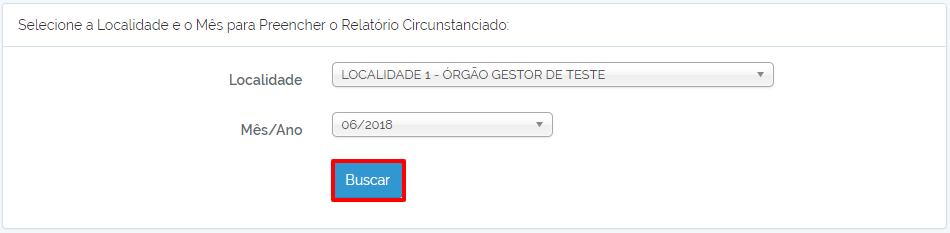
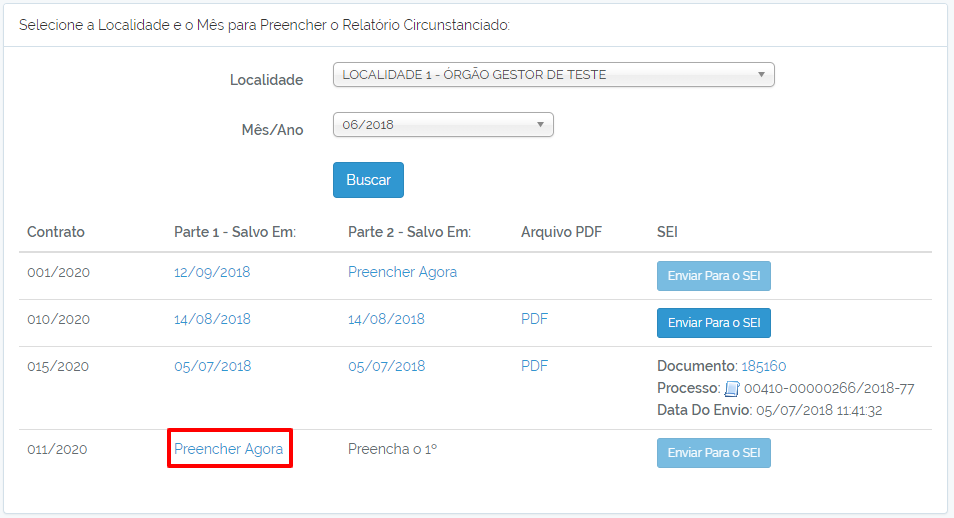
Após o clique, o sistema irá exibir todos os contratos referentes a localidade e o mês/ano selecionado independente do tipo de contrato.
Para iniciar o preenchimento da parte 1, basta clicar na opção "Preencher Agora" da parte 1 do contrato que deseja preencher.
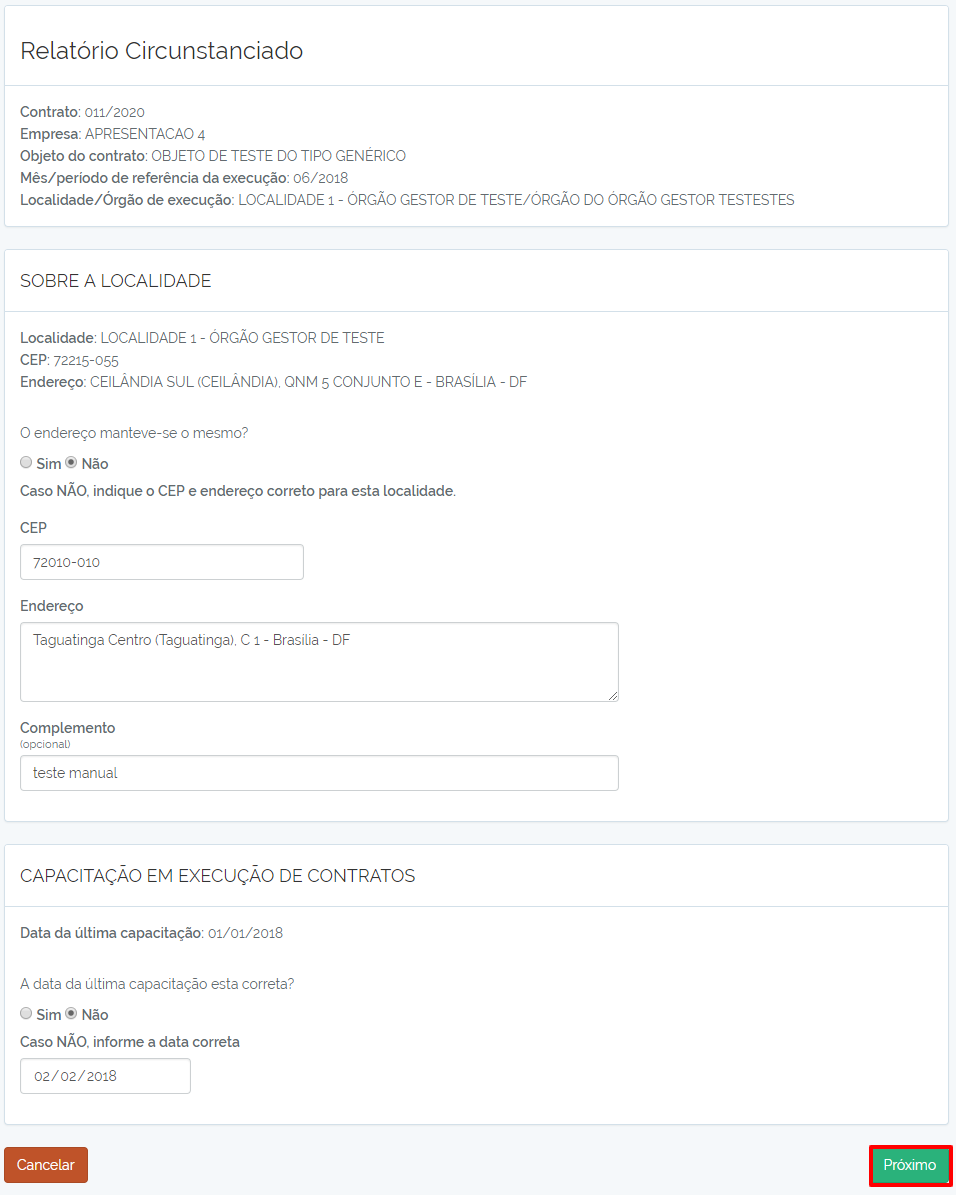
Após o clique, é exibido o formulário para preenchimento da primeira tela da parte 1 do relatório com os seguintes campos:
Parte 1 do Relatório circunstanciado
- Sobre a localidade - Se o endereço exibido no topo da tela está correto;
- Caso a resposta seja negativa, o sistema irá disponibilizar campos para preenchimento do CEP, Endereço e Complemento corretos;
- Essas informações serão enviadas para validação da Comissão executora do contrato.
- Capacitação em Execução de Contratos - Se a data da última capacitação está correta;
- Caso a resposta seja negativa, o sistema irá disponibilizar um campo para preenchimento da Data correta.
- Essas informações serão enviadas para validação da Comissão executora do contrato.
Após informar os dados, deve-se clicar na opção "Próximo".
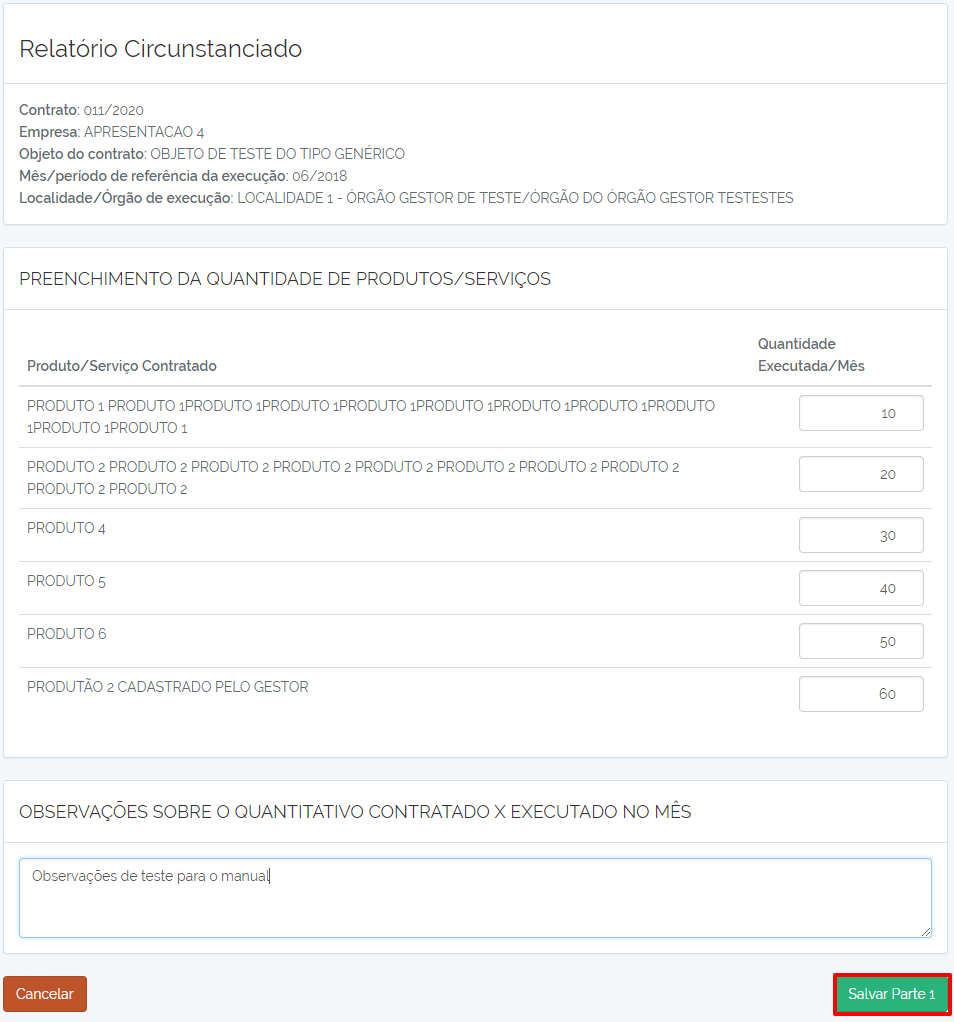
A próxima etapa são exibidos os seguintes campos:
- Quantidade Executada/Mês - Campo destinado para preenchimento da quantidade executada/mês de cada produto ou serviço contratado listado do contrato;
- Observações sobre o quantitativo contratado x executado no mês (Opcional) - Campo destinado para preenchimento das observações sobre o quantitativo contratado x executado no mês;
Após o preenchimento correto dos campos, deve-se selecionar a opção "Salvar Parte 1".
,
Fim da parte 1 do relatório circunstanciado
A partir desse momento, todos os campos preenchidos foram salvos, os dados não serão perdidos e ainda podem ser editados. Para saber como editar deve ser acessado o item "Edição do relatório".
Após a finalização da parte 1 do relatório, o sistema direciona o usuário para a tela de preenchimento da parte 2 do relatório circunstanciado.
Início da parte 2 do relatório circunstanciado
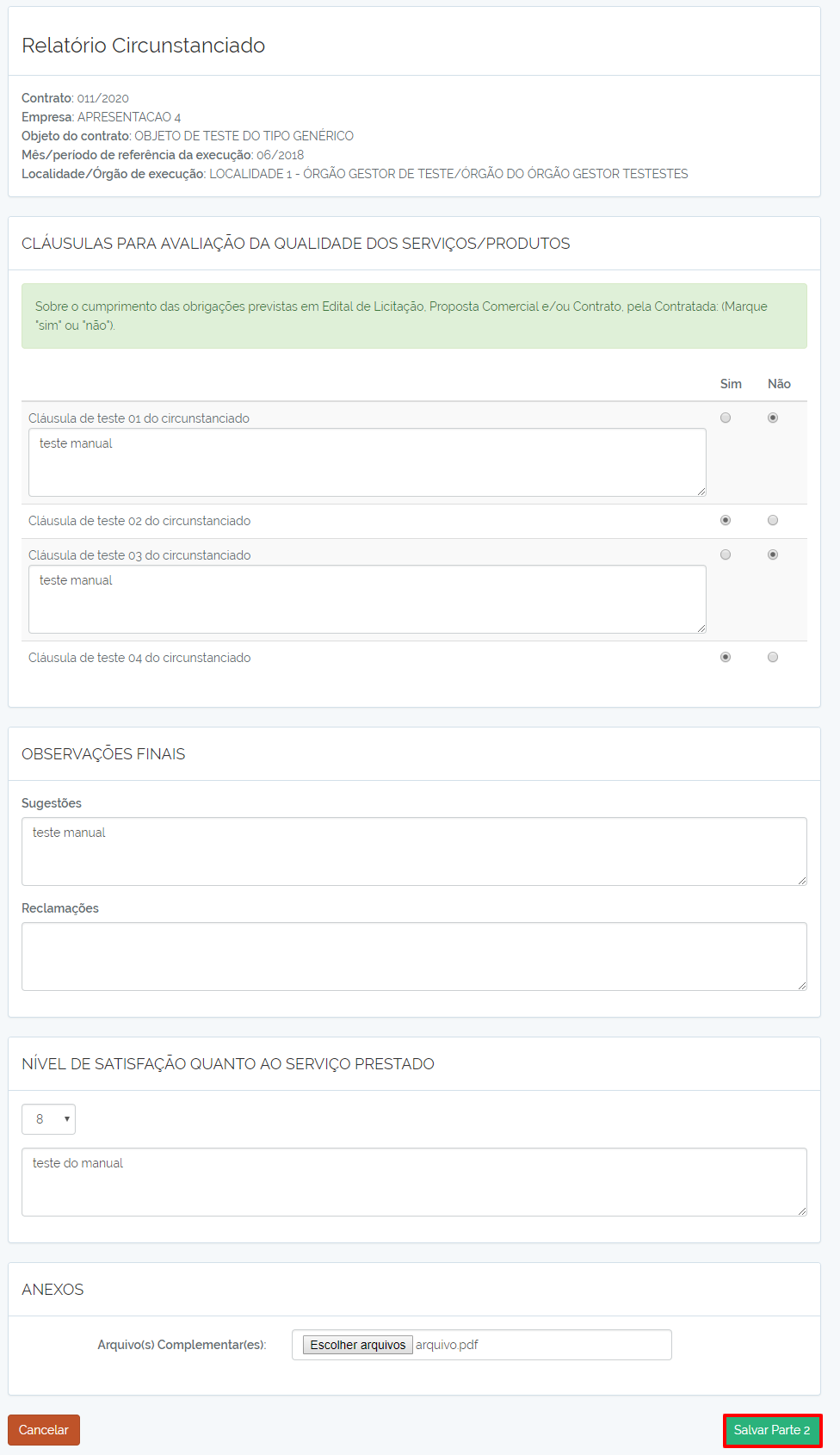
A parte 2 do relatório circunstanciado apresenta os seguintes campos:
- Cláusulas para avaliação da qualidade dos serviços/produtos - Campo destinado para indicação de cumprimento ou não das cláusulas do contrato;
- Caso a resposta seja negativa, o sistema irá disponibilizar um campo para preenchimento da Justificativa;
- Observações finais - Sugestões (Opcional) - Campo destinado para preenchimento das sugestões sobre o contrato;
- Observações finais - Reclamações (Opcional) - Campo destinado para preenchimento das reclamações sobre o contrato;
- Nível de satisfação - Campo destinado para indicação do nível de satisfação do contrato;
- Caso a resposta seja menor do que 10, o sistema irá disponibilizar um campo para preenchimento da Justificativa;
- Anexos - Campo destinado para enviar um ou mais arquivos no formato .PDF.
Após o preenchimento dos campos deve ser pressionado o botão "Salvar Parte 2".
Posteriormente a parte 2 do relatório será salva e o sistema irá redirecionar o usuário para a lista de contratos.
Momento em que deverá ser feita uma leitura integral do arquivo (pdf) antes do envio para o SEI, para tal, o usuário deverá seguir os passos contidos em "Visualização do relatório". Após a leitura, se houver necessidade de edição, o usuário deverá seguir os passos contidos em "Edição do relatório". Quando o relatório circunstanciado (pdf) estiver revisado e sem necessidade de correção, o usuário deverá seguir os passos contidos em "Envio do relatório".
